• Online Tanpa Limit Tanpa Quota Pake Sepuasnya..

    Rp. 10.000 /bulan speed upto 3Mbps, anda dan sekeluarga dapat access internet non quota sepuasnya, menggunakan radio wireless yang bisa diakses langsung melalui perangkat smartphone/laptop dari rumah anda yang terjangkau layanan wireless kami.

  • Dzone Xtreme Karaoke 8 Pro

    Nikmati hari-harimu dengan karaokean di rumah pribadi, seperti memiliki studio karaoke keluarga dirumah sendiri, bisa dual layar, dilengkapi dengan score, Smart Import lagu video karaoke dan juga movie player, desain profesional sangat cocok untuk anda yang hobi menyanyi.

  • Cara Install Remix OS

    Sekarang kamu nggak perlu khawatir, pasalnya Jide telah meluncurkan sebuah emulator yang telah dioptimalkan untuk bermain game Android di PC bernama Remix OS Player. Penasaran? Berikut kelebihan, fitur, dan cara memasang Remix OS Player.

  • FIFA 17 Full Version for PC or Lep

    FIFA 17 Full Version adalah game olahraga sepak bola terpopuler di dunia saat ini. Game yang dikembangkan oleh Electronic Arts ini mempunyai grafis dan gameplay yang sangat realistis. Kamu akan merasakan seperti bermain pada pertandingan sepakbola yang sebenarnya.

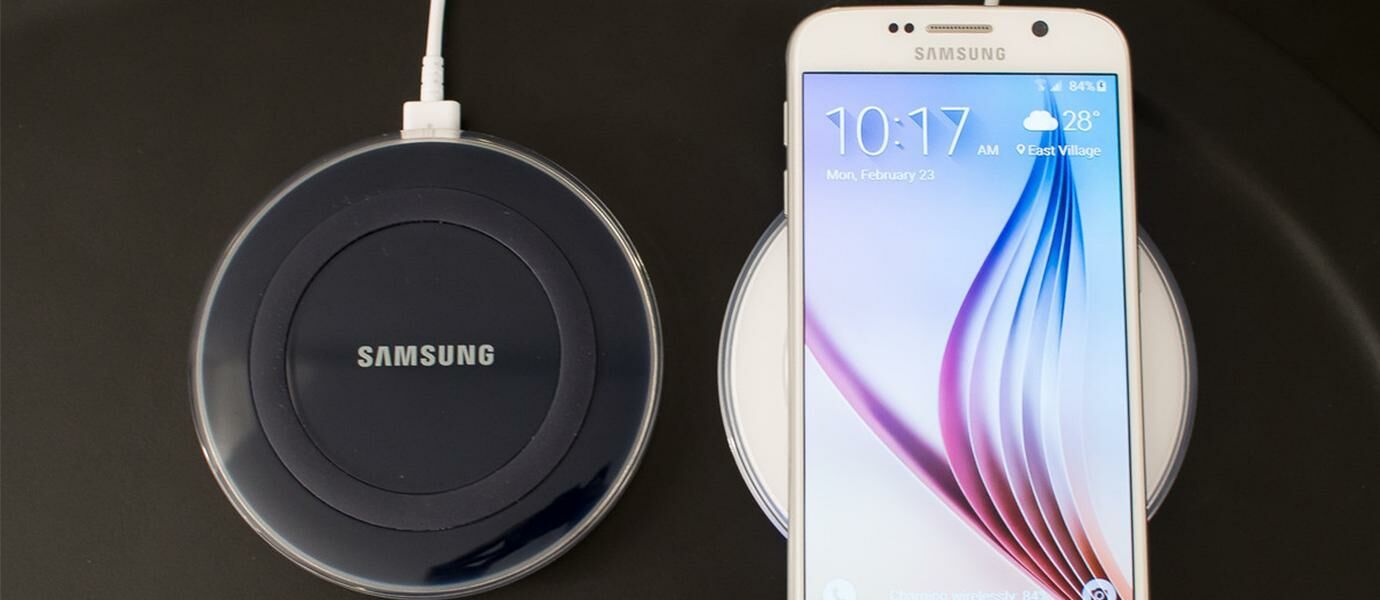
  • Jangan Lakukan 4 Hal ini Ketika Charge HP

    Biasanya orang main hp hingga larut malam, lalu tidur sambil charge hp-nya sehingga ketika bangun pagi maka bisa digunakan kembali. Dengan melakukan charge semalaman maka baterai bisa kelebihan kapasitas dan bahkan beberapa kejadian bisa menimbulkan panas dan ledakan.

Cara Ampuh Mematikan Fitur Windows Update di Windows 10

Bagi kamu-kamu semua yang sudah merasakan sistem operasi dari Microsoft yaitu Windows 10, pasti tau dong kalo ada yang mengganjal pada OS serba bisa tersebut, apalagi kalo bukan tidak adanya pilihan untuk mematikan Windows updates. Jadi untuk kamu yang punya kuota pas-pasan, siap-siap aja terkuras dengan sangat cepat. Untuk menyiasatinya, maka dari itu kami triknya nih untuk mematikan Windows Updates pada Windows 10.

Langkah-Langkah Mematikan Windows Updates Pada Windows 10
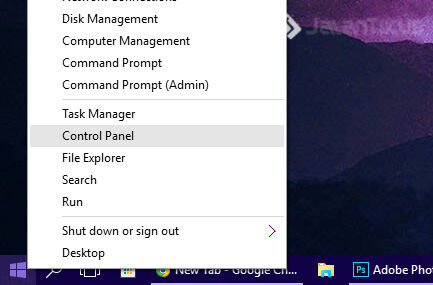
  • Kamu hanya perlu membuka Control Panel. Cara mudahnya, klik kanan start menu dan pilih Control Panel.
    disable automatic update 1
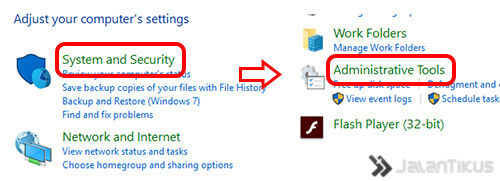
  • Pilih System and Security > Administrative Tools.
    disable automatic update 2
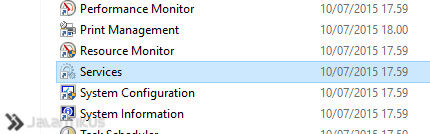
  • Setelah kamu menekan tombol Adminstrative Tools, maka akan muncul halaman baru berisikan berbagai macam tool dengan fungsi-fungsi yang berbeda-beda. Pilih Services.
    disable automatic update 3
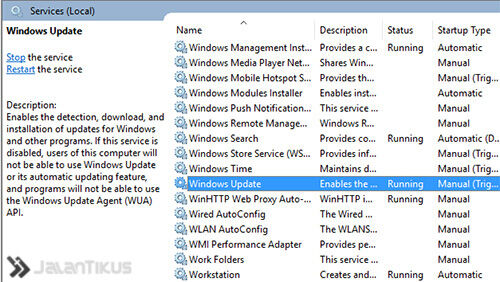
  • Di dalamnya, akan ada banyak opsi kembali. Cari opsi bernama Windows Update dan klik dua kali untuk membuka halaman Windows Update Properties.
    disable automatic update 4
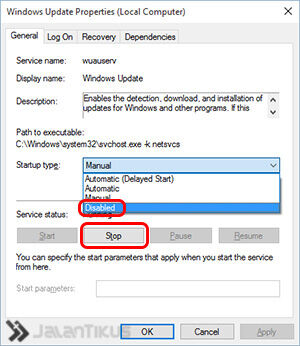
  • Jika sudah terbuka, maka kamu hanya perlu mengubah pilihan Startup type menjadi Disabled dan klik tombol Stop pada pilihan Service status. Tekan OK apabila sudah.
    disable automatic update 5
Kini komputer dengan sistem operasi Windows 10 milik kamu akhirnya terbebas dari automatic Updates deh. Jika kamu ingin menyalakannya kembali, tinggal ikuti langkah di atas kembali dan pada halaman Windows Update Properties, kembalikan setting pada posisi awal. Selamat mencoba!

Sumber : Jalantikus.Com

- - - - - (";") - - - - -
Share:

ERROR 0x8007025d

Kali ini kita akan membahas tentang cara mengatasi error 0x8007025d. Jika Anda memilih untuk mengupgrade sistem operasi menjadi versi Windows 7, Windows 8, atau Windows 10, ada kemungkinan ketika proses upgrade tersebut sedang berlangsung Anda akan menerima pesan error dan membuat proses upgrade dibatalkan.
 
Salah satu error yang dapat terjadi ketika proses upgrade adalah error 0x8007025d. Pesan error tersebut juga diikuti tulisan yang mengatakan bahwa proses instalasi tidak berhasil dan terdapat kesalahan saat menyalin file. Error ini paling sering dijumpai ketika proses instalasi mencapai 50-60 persen. Walaupun Anda mencoba berkali-kali mengulang proses upgrade, error ini tetap saja muncul.
 
 
Oleh sebab itu, pada kesempatan kali ini kita akan membahas penyebab munculnya error 0x8007025d dan menganalisa metode yang paling efektif untuk mengatasi error tersebut.
 
Apa yang menyebabkan terjadinya error saat proses upgrade? Error 0x8007025d yang terjadi saat upgrade Windows biasanya disebabkan adanya masalah ketika proses penyalinan file upgrade ke hard drive Anda. Untuk mengupgrade, installer menyalin file dari pra-media yang berisi distribusi Windows. File tersebut dibutuhkan untuk menyelesaikan instalasi update. Error 0x8007025d juga bisa diakibatkan kurangnya ruang memori pada PC.
 
Berikut ini cara mengatasi error 0x8007025d :
Pertama, cobalah untuk membersihkan logical disk di mana sistem operasi Windows ditempatkan (umumnya terletak pada drive C). Untuk memeriksa status memori dan melakukan pembersihan otomatis, lakukan langkah-langkah ini :
  • Buka “Windows Explorer” dan pilih “Computer”.
  • Pada jendela yang muncul, pilih partisi sistem Anda, kemudian klik kanan pada ikonnya dan pilih “Properties”.
  • Pada jendela berikutnya, Anda akan melihat statistik penggunaan sistem partisi dan klik “Drive Erase”.
  • Setelah memindai dial, pilih opsi yang diinginkan dan jalankan proses pembersihan otomatis
  • Jika prosedur ini tidak membuat memori pada sistem disk bertambah, Anda dapat menghapus bahasa sistem yang tidak diperlukan atau tidak digunakan oleh sistem PC Anda. Untuk melakukannya, ikuti langkah berikut :
  • Buka command prompt dengan hak administrator (buka Start menu dan klik “Run”. Dalam kotak, ketik cmd, kemudian tekan Enter).
  • Ketik perintah Lpksetup / u, dan tekan Enter.
  • Ketika paket bahasa dihapus, restart komputer Anda.
 
Perlu diperhatikan bahwa sistem PC Anda sudah mendownload file yang digunakan untuk menginstal Windows 10. File tersebut disimpan di drive C: dan memakan banyak ruang.
 
Untuk memberikan ruang pada drive sistem dan mencegah terjadinya kesalahan saat memperbarui Windows, periksa direktori berikut dan hapus isinya jika perlu
 
C:\Windows\SoftwareDistribution\Download
C:\Windows\SoftwareDistribution\DataStore
 
Setelah melakukan prosedur ini, Anda dapat merestart komputer dan melakukan upgrade sistem operasi.
 
Itulah cara mengatasi error 0x8007025d yang dapat Anda coba. Semoga berhasil.


 - - - - - - (";") - - - - - -
Share:

Macam Jenis Kabel Jaringan Internet dan Pengertiannya


Macam Jenis Kabel Jaringan Internet yang Digunakan Pada Jaringan Internet Komputer
   Apa itu Kabel Jaringan? Kabel jaringan adalah sebuah kabel yang membentuk suatu jaringan komputer agar dapat terkoneksi dengan internet. Ada cukup banyak Macam Jenis Kabel Jaringan pada Internet yang Digunakan Pada Jaringan Internet Komputer. Apa sajakah itu….?

1. Kabel Coaxial
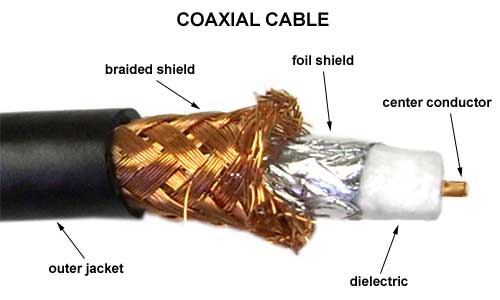
   Kabel coaxial adalah macam jenis kabel jaringan klasik, itu artinya saat ini jenis kabel ini sudah hampir tidak digunakan lagi pada jaringan komputer. Kabel coaxial adalah jenis kabel jaringan internet yang terdiri dari kawat tembaga dilapisi dengan isolator, konduktor, pada bagian luar kabel coaxial dilindungi dengan bahan PVC. Dari tampilannya, kabel coaxial ini mirip seperti kabel antena TV.
Jenis Tipe Kabel Coaxial dan Pengertiannya
   Dalam penggunaan kabel coaxial pada jaringan komputer, dewasa ini kabel coaxial sudah tergantikan dengan kabel. Sebab kabel coaxial ini biasanya digunakan pada jenis jaringan komputer tipe topologi bus dan topologi ring.

Kelemahan kabel coaxial
Kabel coaxial memiliki jangkauan dan kualitas transmisi data terbatas serta kurang fleksibel.

2. Jenis Kabel Jaringan Internet Twisted Pair
   Jenis kabel jaringan komputer ini mempunyai bentuk fisik yang berupa pasangan kabel yang dipasang berilit satu sama lain dan akhirnya membentuk kabel spiral. Jenis kabel jaringan ini termasuk kabel jaringan yang paling banyak digunakan pada jaringan komputer berupa jaringan local atau LAN.
Jenis Tipe Kabel Twisted Pair dan Pengertiannya


Ada 3 jenis Kabel twisted pair

   UTP (unshielded twisted pair), tidak mendukung proteksi dari spiralnya. Sehingga kelemahan kabel UTP ini, yaitu rentan dan sangat sensitive terhadap voltase tinggi dan medan magnet. Kabel UTP ini banyak digunakan pada jaringan telepon, dan jaringan LAN kecil.
   FTP (foiled twisted pair), memiliki lapisan pelindung pada kabelnya yang berupa foil, sehingga membuat kabel FTP ini mempunyai ketahanan terhadap noise dan gangguan magnetic yang lebih baik dibandingkan jenis kabel UTP.
   STP (shielded twisted pair), memiliki perlindungan dalam lapisan kabel yang hampir sama dengan jenis kabel FTP. Bedanya kabel ini memiliki bahan lapisan untuk melindungi kabel twisted pairnya. Kabel STP ini memiliki kemampuan dalam menangkal noise dan gangguan magnetic yang lebih baik.
Meski kabel FTP dan STP memiliki keunggulannyang lebih baik dari kabel UTP, namun utuk jaringan komputer justru kabel UTP yang menjadi favoritnya. Hal ini dikarenakan kabel UTP mempunyai harga yang lebih murah dibandingkan kabel FTP dan STP. Jadi inilah alasannya kabel FTP jadi favorit.

3. Kabel Jaringan Fiber Optik

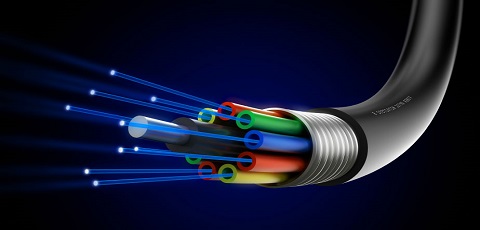
Jenis Tipe Kabel Jaringan Internet Fiber Optik dan Pengertiannya

   Jenis kabel jaringan fiber optic adalah jenis kabel yang terdiri dari beberapa kumpulan serat fiber, dengan ukuran kabel lebih kecil dan lebih fleksibel. Awalnya, kabel fiber optik lebih sering digunakan untuk keperluan khusus, misalnya seperti digunakan pada jaringan backbone perusahaan besar. Namun seiring berjalannya waktu kabel jaringan ini semakin populer dan mulai banyak digunakan untuk keperluan secara umum, termasuk digunakan kabel jaringan pada jaringan internet.

Kesimpulan Macam Jenis Kabel Jaringan Pada Jaringan Komputer


Kabel Coaxsial

  • Kabel jaringan yang digunakan digunakan pada jaringan topologi bus dan topologi ring
  • Kabel jaringan yang mempunyai kapasitas transmisi data yang limited
  • Kabel jaringan yang saat ini sudah sangat jarang digunakan dan kurang fleksibel dengan perangkat keras jaringan


Kabel Twisted Pair

  • Kabel jaringan yang memiliki Harga yang relative lebih murah
  • Kabel jaringan yang lebih mudah diperoleh bahkan untuk melakukan Instalasi nya pun tidak repot dan mudah
  • Namun sayang jenis kabel UTP, tidak mempunyai pelindung ketahanan kabel sehingga rentan mengalami noise dan gangguan magnetik


Kabel Fiber Optic

  • Kabel jaringan yang dapat mentransmisikan data dengan lebih cepat dan lebih optimal
  • Kabel jaringan yang lebih tahan terhadap gangguan magnetic ataupun gelombang radio
  • Namun Sayang harga jualnya sangat mahal

   Sekian Macam Jenis Kabel Jaringan Internet yang Digunakan Pada Jaringan Internet Komputer. Semoga artikel ini bisa berguna bagi Anda.


- - - - - ( ";" ) - - - - - 
Share:

Pengertian LAN, MAN, WAN, Intranet, dan Internet Secara Lengkap

   Pengertian LAN, MAN, WAN, Intranet, dan Internet Secara Lengkap – Dalam jaringan komputer, tentu Anda sering mendengar banyak istilah atau singkatan yang cukup asing. Istilah atau singkatan tersebut memiliki pengertian yang berbeda-beda. Berikut ini adalah penjelasan dari istilah – istilah Pengertian LAN, MAN, WAN, Intranet, dan Internet Secara Lengkap.

Pengertian LAN
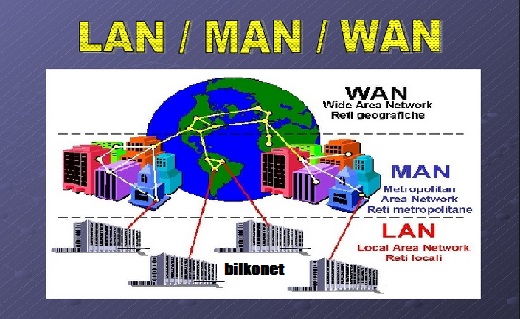
   LAN atau kepanjangan dari Local Area Network merupakan jaringan komputer dengan cakupan jaringan yang wilayahnya kecil seperti jaringan komputer gedung, kampus, kantor, sekolah, di dalam rumah, atau di dalam satu ruangan. Kebanyakan LAN saat ini berbasis teknologi Ieee 802.3. Ethernet dan menggunakan perangkat switch yang memiliki kecepatan transfer data 10, 100, 1000 Mbit/s. Saat ini teknologinya menggunakan 802.11b atau WiFi untuk membuat LAN. Biasanya, tempat – tempat yang menyediakan LAN dengan memanfaatkan WiFi sering disebut dengan hotspot.
Di sebuah LAN, setiap komputer atau node memiliki daya komputasi sendiri. Hal ini tidak sama dengan konsep dump termimal. Tiap komputer juga mampu mengakses sumber daya di LAN sesuai hak akses yang sudah diatur. Sumber daya ini dapat berupa perangkat atau data seperti printer. Di LAN, pengguna juga bisa berkomunikasi dengan pengguna lainnya dengan aplikasi yang sesuai.
Tidak sama dengan jaringan WAN atau Jaringan Area Luas, LAN memiliki karakteristik memiliki pusat data yang tinggi, mencakup wilayah geografi yang sempit, dan tidak memerlukan jalur telekomunikasi yang disewa dari operator telekomunikasi. Salah satu komputer dalam jaringan komputer biasanya digunakan sebagai server yang mengatur seluruh sistem di jaringan itu.

Pengertian LAN, MAN, WAN, Intranet, dan Internet Secara Lengkap

Pengertian MAN
   MAN atau kepanjangan dari Metropolitan Area Network adalah suatu jaringan di dalam suatu kota dengan mengirimkan data berkecepatan tinggi yang menghubungkan beberapa lokasi seperti perkantoran, kampus, pemerintahan, dan lain sebagainya. Jaringan MAN merupakan gabungan beberapa LAN. Jangkauan MAN ini antara berjarak 10 – 50 km. MAN adalah jaringan yang cocok untuk membangun jaringan antar perkantoran di dalam satu kota antara instansi/pabrik dan kantor pusat yang masih ada di dalam jangkauannya.

Pengrtian WAN

   WAN atau kepanjangan dari Wide Area Network adalah jaringan komputer yang menjangkau area yang lebih luas misalnya jaringan komputer antar daerah, kota, atau negara. Jadi WAN adalah jaringan komputer yang memerlukan saluran komunikasi publik dan router. WAN dimanfaatkan untuk menghubungkan jaringan lokal satu dengan laainnya sehingga memungkinkan pengguna di suatu lokasi dapat berkomunikasi dengan para pengguna di lokasi lainnya.

Pengertian Intranet
   Intranet merupakan sebuah jaringan komputer yang berbasis protocol TCP/IP layaknya internet. Namun jaringan ini hanya digunakan di lingkup internal kantor, perusahaan, atau bahkan warnet. Antar intranet memungkinkan untuk saling berkomunikasi satu dengan lainnya lewat sambungan internet yang menjadi tulang punggung komunikasi jarak jauh. Namun Sebuah Intranet sebenarnya tidak memerlukan sambungan luar ke Internet agar dapat berfungsi secara benar.
Jaringan Intranet memanfaatkan semua protocol TCP/IP Protocol, alamat IP, server, klien, dan juga protocol yang lainnya. Protokol HTTP dan sejumlah protocol internet lainnya (POP3, FTP, atau SMTP) biasanya adalah komponen protocol yang biasa digunakan. Intranet dapat dipahami sebagai versi pribadi jaringan internet atau sebuah versi Internet yang dimiliki suatu organisasi.

Pengertian Internet
   Dari beberapa jaringan yang telah disebutkan di atas, Internet dapat dikatakan sebagai jaringan komputer yang paling luas dan mendunia yakni menghubungkan pengguna komputer dari sebuah negara ke negara yang lain di berbagai belahan dunia. Di dalamnya ada berbagai macam sumber daya informasi mulai dari statis hingga interaktif dan dinamis. Internet kini menjadi sumber informasi yang paling banyak diakses oleh masyarakat di dunia.

- - - - - ( ";" ) - - - - -
Share:

Pengertian Perbedaan Fungsi Access Point dan Wireless Router

Pengertian Serta Perbedaan Access Point dan Wireless Router – Sekarang ini, sebagian besar orang masih sering menanyakan mengenai Pengertian serta Perbedaan Access Point dan Wireless Router. Dua hal ini sebenarnya adalah sesuatu yang sangat berbeda jika dilihat dari beberapa aspek yang ada. Selain itu, jika dilihat dari masanya, Access Point pun lebih dulu muncul daripada Wireless Router.
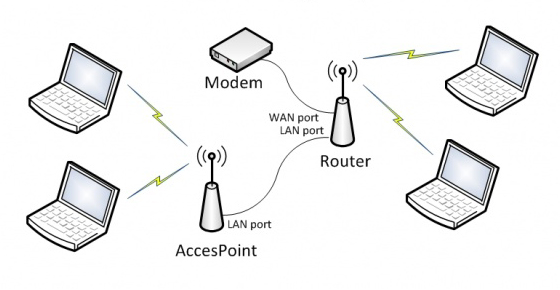
Perbedaan utama antara Wireless Access Point dan Wireless Router terletak pada fungsi firewall (NAT) disamping fitur security. Pada umumnya wireless access point tidak mempunyai fitur NAT atau fitur firewall, akan tetapi wireless roter mempunyai fitur NAT firewall dan security lainnya.
Apa itu NAT?
Dalam memahami Wireless Access Point dan Wireless Router setidaknya kita sedikit memahami bagaimana cara NAT bekerja. Network Address Translation (NAT) adalah suatu fitur yang harus ada pada semua jenis routers. NAT merupakan suatu metoda utama untuk menterjemahkan IP address yang ada dibelakang router / firewall kepada suatu IP address terdaftar untuk bisa mengakses Internet.
Lalu apa yang membedakan antara Access Point dan Wireless Router secara jelas ? Apa kelebihan dan fungsi Access Point dan Wireless Router tersebut dalam jaringan wireless ? Access Point atau Wireless Router yang harus kita beli ?
Pengertian Perbedaan Fungsi Access Point dan Wireless Router
Pengertian Access Point dan Wireless Router
Untuk melihat Pengertian serta Perbedaan Access Point dan Wireless Router, mari kita kaji terlebih dahulu dari pengertian kedua hal ini.
  • Access Point merupakan sebuah perangkat yang berfungsi untuk menghubungkan beberapa wireless klien komputer atau perangkat jaringan yang tergabung di dalam sebuah jaringan yang sama. Jika kita mengibaratkannya sebagai nirkabel, access point dapat dianggap seabagi sebuah switch atau Hub yang bertindak sebagai pusat dari pemamncar dan juga penerima pada sinyal-sinyal radio. Access point merupakan sebuh node yang telah dikonfigurasikan dengan khusus pada sebuah WLAN (Wireless Local Area Network).
  • Wireless Router adalah sebuah device yang berfungsi untuk meneruskan paket-paket dari sebuah network ke network yang lainnya (baik LAN ke LAN atau LAN ke WAN ) sehingga host-host yang ada pada sebuah network bisa berkomunikasi dengan host-host yang ada pada network yang lain.
Perbedaan Access Point dan Wireless Router
Pengertian dari access point dan juga wireless router diatas merupakan perbedaan pertama yang kita dapat lihat dari dua perangkat ini. Nah, selain perbedaan dari segi pengertian, masih terdapat beberapa Perbedaan Access Point dan Wireless Router yang dapat kita ketahui. Berikut ini informasinya.

Wireless Router
  1. Wireless Router dapat menghubungkan beberapa jaringan wireless yang berbeda atau beda subnet
  2. Wireless Router dapat menjadi DHCP server, dimana biasanya memerlukan server untuk service DHCP ini
  3. Wireless Router dapat membelokkan paket data yang ditujukan ke server tertentu (Port Redirect).
  4. Wireless Router dapat memetakan port service yang ada di pc/server ke port yang berbeda (Port Forwarding).
  5. Wireless Router dapat digunakan untuk Internet Sharing atau akses internet ke beberapa komputer.
  6. Wireless Router dapat melakukan NAT, yang mana IP Public internet dari ISP beda dengan IP lokal komputer. NAT dapat dianggap
  7. Seperti firewall, karena jaringan lain di internet tidak dapat secara langsung mengakses komputer anda, namun harus melalui Router dahulu.
  8. Wireless Router dapat menggantikan sebuah server jaringan yang menyediakan akses internet sharing atau bandwidth manager
  9. Wireless Router dapat melakukan Traffic Shaping / Bandwidth Management.
Access Point
  1. Access Point berfungsi sebagai pintu gerbang bagi pengguna jaringan wireless untuk masuk ke dalam jaringan.
  2. Access Point tidak dapat menjadi server DHCP
  3. Access Point tidak memiliki fasilitas Port Forwarding
  4. Access Point tidak memiliki fasilitas Port Redirecting
  5. Access Point tidak dapat menggantikan sebuah server jaringan / Internet sharing
  6. Access Point tidak memiliki fitur NAT, yang artinya tidak dapat menghubungkan 2 jaringan yang berbeda.
  7. Access Point semakin lambat respon dalam jaringan jika banyak user yang masuk / menggunakan jaringan
  8. Access Point tidak memliki fitur bandwidth Management / Traffic Shaping

Pada dasarnya banyak sekali fungsi dan juga fitur yang dapat kita temui dan jalankan oleh perangkat seperti server dan juga router yang juga dapat dijalankan oleh wireless router. Beberapa perbedaan Access Point dan Wireless Router di atas, merupakan perbedaan di fitur dasar dari sebuah peralatan wireless.
Wireless access point mempunyai kemampuan yang bisa dibilang cukup terbatas yaitu hanya sebagai penghunbung dari beberapa klien yang ada. Sedangkan wireless ruter yang juga dapat bertindak sebagai access point dapat memiliki fungsi sebagai access point namun dengan cara mematikan routernya. Inilah yang menjadi inti atau kesimpulan dari Pengertian serta Perbedaan Access Point dan Wireless Router.

Itulah tadi beberapa informasi mengenai Pengertian serta Perbedaan Access Point dan Wireless Router yang dapat menambah wawasan kita bersama untuk lebih mengetahui dan memahami Access Point dan Wireless Router. Access Point dan juga Wireless Router merupakan 2 perangkat yang hampir sama namun ternyata berbeda.

- - - - - ( ";" ) - - - - -
Share:

Option File PTE Patch 6.0 PES 2017 Final Transfer 1 September 2017

OF PTE 6.0 Final Transfers 1 September 2017 by tutorialarry

Update Transfer musim 2017-2018 sudah di tutup banyak kejutan - kejutan yang terjadi pada bursa transfer pemain musim panas ini. termasuk pada game virtual PES 2017 kali ini saya akan bagikan Update Transfer Terbaru option File untuk PTE Patch 6.0 .
Nah pastinya kalian sudah tidak sabarkan untuk mengupdate data option file PES kalian dengan Transfer Update terbaru ini. Berikut segelintir nama pemain yang pindah klub pada musim panas ini

mediafire
Password : www.tutorialarry.com

1. Extrack File yang sudah kamu download
2. Kemudian Pindahkan EDIT00000000 , ke folder /KONAMI/Pes 2017/Save
3. Replace This File
4. Selesai
5. Jalankan PES 2017 seperti biasa otomatis pemain akan Update sendiri

Mbappe To PSG
Dembelle To Barcelona
Renato Sanchez Transfer
Drinkwater Transfer
Chamberlain To Liverpool
B Keita To As Monaco
Bacca To Villareal
Nolito To Sevilla
Nani To Lazio
Gabriel To Benfica
Origi To Wolfburg
Ibrahimovic Transfer
Munir To Alaves
Jovetic To As Monaco
B Matuidi To Juventus
Paulinho To Barcelona
Jese Transfer
Sirgudson Transfer
Kondogbia To Valencia
K. Boateng To Eintracht Frankfurt
Matic Transfer
Neymar To PSG
Alvaro Morata Transfer
Danilo Transfer
Romelu Lukaku Transfer
James Rodriguez To Bayern Munchen
Chicarito Transfer
Douglas Costa To Juventus
Theo Hernandez To Real Madrid
Lacazette Transfer
W.Cabbalero Transfer
A. Rudiger Transfer
Walker Transfer
Sandro Ramirez Transfer
Mohhamed Sallah To Liverpool
Arnautovic Transfer
Dani Alves To PSG
Lucaz Leiva To Lazio
H. Calhanoglu To Ac Milan
Andre Silva To Ac Milan
Kolarov To Roma
Dani Ceballos To Real Madrid
Banega To Sevila
Lindelov To MU
Bernardo Silva Transfer
Mendy To Transfer
Vallejo To Real Madrid
Tello To Real Betis

Sumber: www.tutorialarry.com

. . . . . . .
Share:

CARA RESET PRINTER EPSON L120 L220 L310 L311 L361 Lxxx....

      Berikut cara reset printer Epson L120 L220 L310 L311 L361 L363 L561 L563 L810 L811 Series menggunakan software resetter Epson.
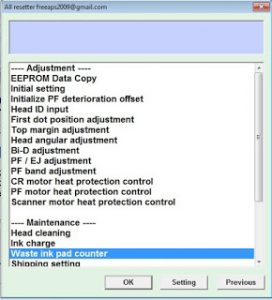
Cara ini untuk mengatasi printer Epson L series anda jika mengalami Waste ink pad counter. 
Adapun seri printer yang support menggunakan softaware resetter printer Epson ini adalah :
  • Epson L120
  • Epson L220
  • Epson L310/L311
  • Epson L361/L363
  • Epson L561/L563
  • Epson L810
  • Epson L811
Cara Reset Printer seperti berikut:
  • Download dulu software resetter Printer Epson dulu, link ada di bawah postingan ini sobat.
  • Extrak file yang sudah sobat download
  • Buka file AdjProg.exe
  • Pilih model printer yang akan sobat reset Reset printer Epson L Series Cara reset Epson L Series
  • klik tombol Particular adjustment mode
  • Pilih Waste Ink Pad Counter klik tombol OK Cara Reset Printer Epson L Series
  • Klik tombol Check tunggu sampai status counter printer muncul

  • Cara Reset Printer Epson L
  • Centang pada Main pad counter dan platen pad counter
  • kemudian klik tombol Initialization, tunggu sampai proses selesai
  • terakhir klik tombol Finish
Selamat printer Epson L series sobat bisa digunakan kembali.

Semoga bermanfaat.😉😉

Download Software Resetter Printer Epson


- - - - - - - -
Share:

RAFUS 2.16 BUILD 1170

Rufus 2.16 Build 1170 Rufus 2.16 Build 117Merupakan sebuah software / tool yang dapat kamu gunakan untuk membuat bootable pada flashdisk maupun harddisk kamu. Untuk kamu yang belum tau, jadi dengan membuat bootable ini, kamu dapat menginstall OS Windows, Linux, dan lain sebagainya hanya dengan menggunakan flashdisk atau harddisk, tanpa membutuhkan CD maupun DVD, membuatnya menjadi praktis dan mudah.

Screenshot :
Rufus 2.16 Build 1170

What’s New :
  • Add an audiovisual cue on completion/error
  • Add a workaround for ISO using nonstandard Rock Ridge extensions (looking at you Kali Linux!)
  • Notify user when an ISO is broken or truncated
  • Notify user if other processes are accessing the drive before format
  • List processes that are locking a drive on failure
  • Improve verbosity of the Windows To Go process
  • Other fixes and improvement
Download :
Semoga bermanfaat..😉😉

- - - - - - - -
Share:

PANDUAN MENGGUNAKAN DAEMON TOOLS

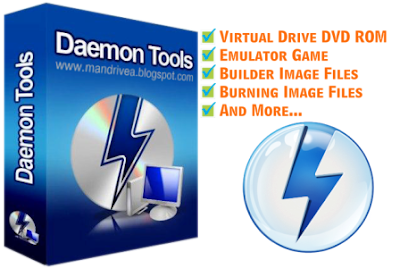
Cara instal dan menggunakan Daemon Tools itu sangat mudah. Daemon Tools berfungsi untuk membuka file iso, mdx, dsb, membuat image file atau membuat virtual drive dalam windows kita serta mem-burningnya. 

CARA INSTAL DAN MENGGUNAKAN DAEMON TOOLS

Panduan cara instal dan menggunakan Daemon Tools ini kami bagi menjadi 3 tahap. Jadi diantara 3 tahap itu memudahkan kalian mana yang diperlukan. Tiga tahap itu yaitu :

A. Cara instal Daemon Tools
B. Cara setting Daemon Tools
C. Cara menggunakan Daemon Tools


PENJELASAN KETIGA TAHAP CARA INSTAL DAN MENGGUNAKAN DAEMON TOOLS
A. Cara instal Daemon Tools
     1. Disconect internet dan Open Daemon Tools yang sudah di download,
         Bagi yang belum punya download disini.


   2. Selanjutnya klik Next sampai muncul jendela ini, ikuti seperti gambar :

   3. Buang centang yang disilang merah, lihat gambar :
   4. Selanjutnya klik Next dan Instal sampai finish. 
       [Jika dalam proses instal terdeteksi driver baru ikuti saja untuk diinstal] 
       Setelah finish restart komputer kalian. Setelah hidup, Daemon Tools akan synkronisasi agak lama. Biarkan saja sampai muncul icon Daemon Tools di tray icon kiri bawah.

B. 
Cara setting Daemon Tools
    1. Click kanan tray Icon Daemon Tools di pojok kanan bawah.

    2. Pilih Preferences...

    3. Setting dengan paramater berikut :


    4. Setelah dicentang seperti gambar diatas, selanjutnya klik Apply dan Close.


C. Cara menggunakan Daemon Tools
    Menggunakan daemon tools sangat gampang. Seperti memasukan CD / DVD ke DVD ROM.
    1. Perhatikan di Windows Explorer, Drive kalian bertambah satu :


    2. Cari file iso, mdx, dsb yang akan dibuka dengan Daemon Tools.
        [Biasanya file terdeteksi dengan icon Daemon Tools.]
        Click 2x atau Click kanan file tersebut dan buka dengan Daemon Tools, Contoh :


    3. Selanjutnya buka virtual Drive dari Daemon Tools dan file siap diinstal.

Daemon tools juga bisa digunakan untuk membuat image file. Fungsinya sama seperti Ultraiso. Caranya : masukkan [DVD windows misalnya] yang mau dibuat image. Click kanan icon tray seperti diatas dan pilih Disc imaging....Selanjutnya beri nama file dan proses imaging dimulai.

Jika ingin burning file Iso, mdx, dan sebagainya bisa gunakan Daemon Tools. Caranya tinggal klik kanan icon tray dan pilih Burn image to disc.
Mudah bukan menggunakan Daemon Tools??
Jika membutuhkan penjelasan lanjut silahkan tulis di Komentar. Semoga share CARA INSTAL DAN MENGGUNAKAN DAEMON TOOLS ini membantu dan bermanfaat untuk kalian, salam hangat....

- - - - - - - - - - - -
Share:

CARA DOWNLOAD MUDAH DI BERBAGAI SERVER

Dalam upaya membantu teman-teman mendapatkan link download mudah. Mandrivea menjadi solusi download yang menawarkan banyak pilihan link. Team Mandrivea dikelola oleh 5 orang yang mempunyai spesifikasi masing-masing.

Karena dalam upload software kami membutuhkan bandwidth, Kami mengarahkan link download dahulu ke Ad.fly dan Ad.focus agar sumbangan klik kalian dapat digunakan untuk membuat web ini tetap jalan. Kalian hanya membutuhkan waktu 10 detik untuk melewati itu dengan sangat mudah.
Web kami menyediakan satu file dengan berbagai pilihan link. Lihat contoh dibawah ini :

File xxxx : download | Alternatif link 1 | Alternatif link 2

Artinya : dalam satu file kalian bebas memilih link dengan isi yang sama. Dibuat seperti itu agar memudahkan kalian download jika salah satu link ada yang down.
----------------------------------

Berikut kami jelaskan urutan caranya download mudah :
1. Klik kanan link yang akan di download
2. Pilih " Open Link in New tab"
    Silahkan untuk mencoba klik kanan LINK INI, ikuti petunjuknya dari nomor 3

3. Kalian akan diarahkan ke Ad.fly sekitar 5 detik (lihat gambar ini)
    
(jika  browser kamu setingan bahasa Inggris tulisan akan diganti "Please wait.....)

5. Setelah 5 detik tinggal klik SKIP AD / LEWATI

 
Atau klik LEWATI (tergantung setingan bahasa browser kalian)


8. Jika setelah klik ada 2 jendela muncul pilih salah satu yang alamatnya ad.fly

9. Jika menuju ke Ad.Focus, tunggu saja 5 detik. Seperti gambar ini :


Selanjutnya klik SKIP

9. Selanjutnya akan diarahan file download dimana kami telah mengupload file disitu untuk dimanfaatkan kalian.

Misalnya server Openload :
Cara downloadnya sebagai berikut :
1. Buka link download pada suatu web yang filenya di server openload
2. Setelah masuk ke server openload, tunggu sekitar 5 detik


3. Selanjutnya tinggal diklik. File yang di download harus sama dengan yang tertera (dicentang). Silahkan dibaca penjelasan dalam gambar ini:


4. Jika menggunakan idm biasanya akan muncul notifikasi download otomatis.


atau jika browser kamu Chrome akan langsung masuk download, 
lihat gambar ini :


Kita bisa memasukkan ke IDM dengan copy linknya secara manual


Terus buka idm dan ikuti seperti gambar


Proses download dengan kecepatan tinggi


Untuk browser Modzila Firefox setelah klik download openload biasanya akan masuk kesini


Agar download dapat menggunakan idm, silahkan klik OK dan copy linknya, selanjutnya paste di IDM link tersebut seperti gambar diatas.

Untuk Internet download manager terbaru, saat klik download pada Openload akan langsung otomatis masuk idm. Dukungan IDM baru lebih canggih dan lebih cepat downloadnya.

Silahkan download idm terbaru disini

- - - - - - - - - - - - - - - - -
Share:

KENAPA HARUS OS 64Bit.?

 Ini dia alasannya
www.kupaskomputer.com
Sistem Operasi Windows
     - Pernah mendengar orang atau teman kalian bertanya mengenai sistem operasi 32-bit (x86) atau sistem operasi 64-bit (x64) ? sebagian pengguna komputer saya yakin pernah mendengar pertanyaan tersebut. Bahkan ada dari kita masih menggunakan sistem operasi windows 32-bit.

Lantas apa sih bedanya antara kedua sistem operasi tersebut? apakah ada pengaruhnya dengan kinerja komputer? penasaran? mari kita membahasnya untuk mengetahui lebih jauh mengenai sistem operasi 32-bit dan  sistem operasi 64-bit.

Pengertian bit di dalam dunia komputer

Binary digit (angka biner) atau yang sering disingkat menjadi bit merupakan unit satuan terkecil informasi dalam mesin komputer. Istilah bit pertama kali digunakan oleh John Tukey pada tahun 1946. Kala itu, John Tukey menulis sebuah memo kepada Laboratorium Bell dan menyingkatkan tulisan Binary digit menjadi bit. Dan kata bit digunakan sampai saat ini.

Bit, bila di ibaratkan di dalam kehidupan sehari-hari, bagai sebuah saklar lampu listrik kita. Bisa menyalakan ataupun mematikan lampu. Bisa memiliki nilai 1 dan nilai 0, atau bisa benar dan bisa juga salah. Sekarang kita ambil contoh informasi dari kata berikut : "Ananda adalah warga negara Rusia". Informasi kalimat tersebut (bit) bisa bernilai "benar" bisa bernilai "tidak", benar apabila Ananda memang seorang warga negara Rusia, "salah" apabila Ananda ternyata warga negara Indonesia. Dari penjelasan ini bisa disimpulkan bit merupakan informasi yang akan di olah oleh mesin komputer kita.

Antara prosesor 32-bit dengan prosesor 64-bit?

Seperti ulasan di awal tadi bit merupakan informasi yang akan di olah komputer. Jumlah bit didalam prosesor mengacu kepada ukuran tipe data yang dapat ditangani dan ukuran registry. Sebuah prosesor berasitektur 64-bit mampu menyimpan 264 komputasi (nilai perhitungan), termasuk alamat memori. Ini berarti prosesor 64-bit dapat mengakses lebih dari empat milyar kali lebih banyak dibandingkan dengan prosesor 32-bit. Cukup jauh bukan perbedaannya?
64 bit processor
Prosesor yang telah mendukung 64-bit

Hubungannya dengan sistem operasi 32-bit dengan 64-bit?

Dalam kaitannya dengan kinerja prosesor dalam menangani informasi, harus juga didukung oleh perangkat lunak (software) yang bisa memanfaatkan kemampuan prosesor tersebut yaitu sistem operasi. Sistem operasi 32-bit memiliki batasan maksimal dalam penggunaan RAM (random access memory) dan pengolahan data.

Sistem ini hanya mendukung RAM sebatas 4GB, lebih dari itu maka RAM komputer kita tidak bisa terbaca. Hal ini berkaitan erat dengan pengolahan informasi didalam komputer kita.  Sedangkan sistem operasi 64-bit mendukung RAM lebih dari 4GB, bahkan sistem operasi Windows 7 64 bit versi profesional, enterprise dan Ultimate mendukung RAM sampai 192GB!

Manakah sistem operasi yang harus saya gunakan?

Saya lebih menyarankan pengguna komputer untuk memasang sistem operasi 64-bit dibandingkan sistem operasi 32-bit, kenapa? karena rata-rata aplikasi komputer saat ini lebih banyak disediakan untuk dukungan sistem operasi 64-bit. Kita ambil contoh aplikasi game-game terkini lebih menyarankan penggunaan RAM 4GB atau bahkan ada yang meminta minimal RAM 6GB . Dan memang secara kinerja, komputer dengan perangkat  yang telah mendukung 64-bit akan lebih baik dibandingkan dengan 32-bit.

Untuk sistem operasi sendiri, ada baiknya dimulai dengan sistem operasi Windows 7 64 bit atau diatasnya, karena sistem operasi windows 7 memiliki kompatibilitas yang lebih baik dibandingkan windows versi sebelumnya.


Hal yang harus diperhatikan ketika memilih sistem operasi 64-bit

Apabila kita sudah yakin bahwa kita akan menggunakan sistem operasi versi 64 bit maka beberapa hal berikut wajib diperhatikan terlebih dahulu, jangan sampai malah nanti komputer kita tidak bisa digunakan karena masalah kompatibilitas baik itu hardware maupun software.
  • Prosesor yang telah menggunakan arsitektur 64-bit, untuk prosesor saat ini rata-rata sudah mendukung arsitektur 64-bit.
  • Software atau perangkat lunak yang sudah mendukung sistem 64-bit. Akan lebih baik apabila kita menggunakan aplikasi 64-bit, walaupun sistem operasi 64-bit juga bisa dipasang aplikasi 32-bit. 
  • Driver yang sudah mendukung sistem operasi versi 64-bit. Sangat penting untuk diperhatikan, jangan sampai ketika kita menggunakan sistem operasi versi 64-bit ternyata driver perangkat keras (hardware) seperti driver kartu grafis (VGA), driver mainboard dan sebagainya hanya tersedia untuk sistem operasi versi 32-bit. 
  • RAM komputer minimal 4GB.  Sistem operasi versi 64-bit bisa memaksimalkan RAM komputer yang kita miliki. Akan lebih baik apabila kita memiliki RAM 4GB atau lebih, walaupun RAM 2GB pun masih bisa menjalankan sistem operasi 64-bit.


Bagaimana mengetahui sistem operasi 32-bit atau 64-bit?

Pertanyaan sederhana memang, namun sebagian pengguna komputer ada yang belum mengetahui cara untuk melihat sistem operasi windows yang mereka gunakan. Disini saya mengambil contoh menggunakan sistem operasi Windows 7 64-bit. Cara mengetahuinya ada dua yaitu
  1. Klik Start menu>Control panel>System Security>System. 
  2. Atau menggunakan tombol kombinasi di keyboard dengan menekan secara bersamaan, WinKEY + Pause Break

Akan terbuka System Properties komputer kita. Dan terlihat jelas versi sistem operasi yang kita gunakan.
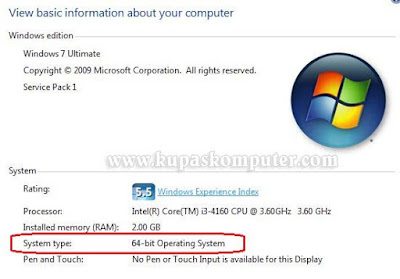
operating system windows 7 64 bit
System operasi Windows 7 64 bit

Pertanyaan yang sering diajukan mengenai sistem operasi 64-bit

Berdasarkan pengalaman saya selama menggunakan komputer, banyak sebagian teman bertanya apa sih pentingnya menggunakan sistem operasi 64-bit dan kenapa saya menganjurkannya? Dari penjelasan diatas merupakan alasan saya kenapa saya menganjurkan mereka menggunakan sistem operasi 64-bit. Berikut pertanyaan yang pernah mereka berikan.
  • Apakah aplikasi 32-bit bisa jalan di sistem operasi 64-bit? Bisa. Walaupun ada beberapa aplikasi tidak berjalan sebagaimana mestinya, namun saat ini, rata-rata semua aplikasi 32-bit bisa berjalan baik di sistem operasi 64-bit. 
  • Apakah kita wajib menggunakan RAM 4GB? atau 2GB saja cukup? Tidak juga. Namun untuk lebih memaksimalkan kinerja prosesor dan sistem 64-bit ada baiknya menggunakan RAM minimal 4GB walaupun 2GB tidak akan ada masalah. Toh suatu saat kita juga bisa upgrade RAM tanpa harus instalasi ulang lagi bukan?
  • Spesifikasi minimal untuk menjalankan sistem operasi 64-bit? Saya menganjurkan minimal menggunakan prosesor Intel Pentium Dual Core 1,8Ghz, RAM 2GB dan hardisk kurang lebih 80GB dan perangkat tersebut sudah mendukung sistem operasi 64-bit dari sisi kompatibilitas drivernya.
  • Kenapa harus menggunakan Windows 7 64-bit? kenapa tidak Windows XP 64-bit? berdasarkan dari sumber yang banyak saya baca, sistem operasi 64-bit versi windows sebelumnya memiliki masalah di kompatibilitas baik dengan driver maupun aplikasi. Dan ini secara tidak langsung membuat komputer tidak berjalan lebih baik. 
      Mungkin penjelasan diatas bisa memberikan sedikit gambaran kepada sobat kupaskomputer, alasan kenapa kita harus menggunakan sistem operasi 64-bit. Saya juga tidak mewajibkan kita mengganti sistem operasi yang saat ini, namun untuk kedepannya, saya yakin semua aplikasi akan beralih ke sistem 64-bit. Hal ini sudah bisa dilihat dari laptop keluaran terbaru yang sudah terbenam sistem operasi windows 64-bit.

- - - - - - - - - - - - - - - -
 
Share:

Jumlah Pengunjung

IP

Labels

Bagaimana Reaksi Anda.?

Kirim Pesan

Nama

Email *

Pesan *