- Buka “Windows Explorer” dan pilih “Computer”.
- Pada jendela yang muncul, pilih partisi sistem Anda, kemudian klik kanan pada ikonnya dan pilih “Properties”.
- Pada jendela berikutnya, Anda akan melihat statistik penggunaan sistem partisi dan klik “Drive Erase”.
- Setelah memindai dial, pilih opsi yang diinginkan dan jalankan proses pembersihan otomatis
- Jika prosedur ini tidak membuat memori pada sistem disk bertambah, Anda dapat menghapus bahasa sistem yang tidak diperlukan atau tidak digunakan oleh sistem PC Anda. Untuk melakukannya, ikuti langkah berikut :
- Buka command prompt dengan hak administrator (buka Start menu dan klik “Run”. Dalam kotak, ketik cmd, kemudian tekan Enter).
- Ketik perintah Lpksetup / u, dan tekan Enter.
- Ketika paket bahasa dihapus, restart komputer Anda.
Tampilkan postingan dengan label OS. Tampilkan semua postingan
ERROR 0x8007025d
Kali ini kita akan membahas tentang cara mengatasi error 0x8007025d.
Jika Anda memilih untuk mengupgrade sistem operasi menjadi versi Windows
7, Windows 8, atau Windows 10, ada kemungkinan ketika proses upgrade
tersebut sedang berlangsung Anda akan menerima pesan error dan membuat
proses upgrade dibatalkan.
Salah satu error yang dapat terjadi ketika proses upgrade adalah error
0x8007025d. Pesan error tersebut juga diikuti tulisan yang mengatakan
bahwa proses instalasi tidak berhasil dan terdapat kesalahan saat
menyalin file. Error ini paling sering dijumpai ketika proses instalasi
mencapai 50-60 persen. Walaupun Anda mencoba berkali-kali mengulang
proses upgrade, error ini tetap saja muncul.
Oleh sebab itu, pada kesempatan kali ini kita akan membahas penyebab
munculnya error 0x8007025d dan menganalisa metode yang paling efektif
untuk mengatasi error tersebut.
Apa yang menyebabkan terjadinya error saat proses upgrade? Error
0x8007025d yang terjadi saat upgrade Windows biasanya disebabkan adanya
masalah ketika proses penyalinan file upgrade ke hard drive Anda. Untuk
mengupgrade, installer menyalin file dari pra-media yang berisi
distribusi Windows. File tersebut dibutuhkan untuk menyelesaikan
instalasi update. Error 0x8007025d juga bisa diakibatkan kurangnya ruang
memori pada PC.
Berikut ini cara mengatasi error 0x8007025d :
Pertama, cobalah untuk membersihkan logical disk di mana sistem operasi
Windows ditempatkan (umumnya terletak pada drive C). Untuk memeriksa
status memori dan melakukan pembersihan otomatis, lakukan
langkah-langkah ini :
Perlu diperhatikan bahwa sistem PC Anda sudah mendownload file yang
digunakan untuk menginstal Windows 10. File tersebut disimpan di drive
C: dan memakan banyak ruang.
Untuk memberikan ruang pada drive sistem dan mencegah terjadinya
kesalahan saat memperbarui Windows, periksa direktori berikut dan hapus
isinya jika perlu
C:\Windows\SoftwareDistribution\Download
C:\Windows\SoftwareDistribution\DataStore
Setelah melakukan prosedur ini, Anda dapat merestart komputer dan melakukan upgrade sistem operasi.
Itulah cara mengatasi error 0x8007025d yang dapat Anda coba. Semoga berhasil.
- - - - - - (";") - - - - - -
KENAPA HARUS OS 64Bit.?
Ini dia alasannya
![]() |
| Sistem Operasi Windows |
-
Pernah mendengar orang atau teman kalian bertanya mengenai sistem
operasi 32-bit (x86) atau sistem operasi 64-bit (x64) ? sebagian
pengguna komputer saya yakin pernah mendengar pertanyaan tersebut.
Bahkan ada dari kita masih menggunakan sistem operasi windows 32-bit.
Lantas apa sih bedanya antara kedua sistem operasi tersebut? apakah ada pengaruhnya dengan kinerja komputer? penasaran? mari kita membahasnya untuk mengetahui lebih jauh mengenai sistem operasi 32-bit dan sistem operasi 64-bit.
Pengertian bit di dalam dunia komputer
Binary digit (angka biner) atau yang sering disingkat menjadi bit merupakan unit satuan terkecil informasi dalam mesin komputer. Istilah bit pertama kali digunakan oleh John Tukey pada tahun 1946. Kala itu, John Tukey menulis sebuah memo kepada Laboratorium Bell dan menyingkatkan tulisan Binary digit menjadi bit. Dan kata bit digunakan sampai saat ini.Bit, bila di ibaratkan di dalam kehidupan sehari-hari, bagai sebuah saklar lampu listrik kita. Bisa menyalakan ataupun mematikan lampu. Bisa memiliki nilai 1 dan nilai 0, atau bisa benar dan bisa juga salah. Sekarang kita ambil contoh informasi dari kata berikut : "Ananda adalah warga negara Rusia". Informasi kalimat tersebut (bit) bisa bernilai "benar" bisa bernilai "tidak", benar apabila Ananda memang seorang warga negara Rusia, "salah" apabila Ananda ternyata warga negara Indonesia. Dari penjelasan ini bisa disimpulkan bit merupakan informasi yang akan di olah oleh mesin komputer kita.
Antara prosesor 32-bit dengan prosesor 64-bit?
Seperti ulasan di awal tadi bit merupakan informasi yang akan di olah komputer. Jumlah bit didalam prosesor mengacu kepada ukuran tipe data yang dapat ditangani dan ukuran registry. Sebuah prosesor berasitektur 64-bit mampu menyimpan 264 komputasi (nilai perhitungan), termasuk alamat memori. Ini berarti prosesor 64-bit dapat mengakses lebih dari empat milyar kali lebih banyak dibandingkan dengan prosesor 32-bit. Cukup jauh bukan perbedaannya?| Prosesor yang telah mendukung 64-bit |
Hubungannya dengan sistem operasi 32-bit dengan 64-bit?
Dalam kaitannya dengan kinerja prosesor dalam menangani informasi, harus juga didukung oleh perangkat lunak (software) yang bisa memanfaatkan kemampuan prosesor tersebut yaitu sistem operasi. Sistem operasi 32-bit memiliki batasan maksimal dalam penggunaan RAM (random access memory) dan pengolahan data.Sistem ini hanya mendukung RAM sebatas 4GB, lebih dari itu maka RAM komputer kita tidak bisa terbaca. Hal ini berkaitan erat dengan pengolahan informasi didalam komputer kita. Sedangkan sistem operasi 64-bit mendukung RAM lebih dari 4GB, bahkan sistem operasi Windows 7 64 bit versi profesional, enterprise dan Ultimate mendukung RAM sampai 192GB!
Manakah sistem operasi yang harus saya gunakan?
Saya lebih menyarankan pengguna komputer untuk memasang sistem operasi 64-bit dibandingkan sistem operasi 32-bit, kenapa? karena rata-rata aplikasi komputer saat ini lebih banyak disediakan untuk dukungan sistem operasi 64-bit. Kita ambil contoh aplikasi game-game terkini lebih menyarankan penggunaan RAM 4GB atau bahkan ada yang meminta minimal RAM 6GB . Dan memang secara kinerja, komputer dengan perangkat yang telah mendukung 64-bit akan lebih baik dibandingkan dengan 32-bit.Untuk sistem operasi sendiri, ada baiknya dimulai dengan sistem operasi Windows 7 64 bit atau diatasnya, karena sistem operasi windows 7 memiliki kompatibilitas yang lebih baik dibandingkan windows versi sebelumnya.
Hal yang harus diperhatikan ketika memilih sistem operasi 64-bit
Apabila kita sudah yakin bahwa kita akan menggunakan sistem operasi versi 64 bit maka beberapa hal berikut wajib diperhatikan terlebih dahulu, jangan sampai malah nanti komputer kita tidak bisa digunakan karena masalah kompatibilitas baik itu hardware maupun software.- Prosesor yang telah menggunakan arsitektur 64-bit, untuk prosesor saat ini rata-rata sudah mendukung arsitektur 64-bit.
- Software atau perangkat lunak yang sudah mendukung sistem 64-bit. Akan lebih baik apabila kita menggunakan aplikasi 64-bit, walaupun sistem operasi 64-bit juga bisa dipasang aplikasi 32-bit.
- Driver yang sudah mendukung sistem operasi versi 64-bit. Sangat penting untuk diperhatikan, jangan sampai ketika kita menggunakan sistem operasi versi 64-bit ternyata driver perangkat keras (hardware) seperti driver kartu grafis (VGA), driver mainboard dan sebagainya hanya tersedia untuk sistem operasi versi 32-bit.
- RAM komputer minimal 4GB. Sistem operasi versi 64-bit bisa memaksimalkan RAM komputer yang kita miliki. Akan lebih baik apabila kita memiliki RAM 4GB atau lebih, walaupun RAM 2GB pun masih bisa menjalankan sistem operasi 64-bit.
Bagaimana mengetahui sistem operasi 32-bit atau 64-bit?
Pertanyaan sederhana memang, namun sebagian pengguna komputer ada yang belum mengetahui cara untuk melihat sistem operasi windows yang mereka gunakan. Disini saya mengambil contoh menggunakan sistem operasi Windows 7 64-bit. Cara mengetahuinya ada dua yaitu- Klik Start menu>Control panel>System Security>System.
- Atau menggunakan tombol kombinasi di keyboard dengan menekan secara bersamaan, WinKEY + Pause Break
Akan terbuka System Properties komputer kita. Dan terlihat jelas versi sistem operasi yang kita gunakan.
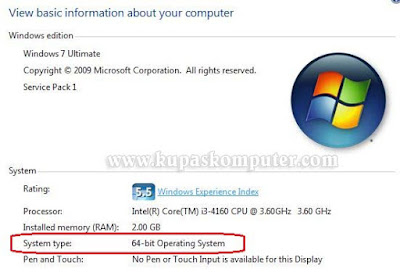
| System operasi Windows 7 64 bit |
Pertanyaan yang sering diajukan mengenai sistem operasi 64-bit
Berdasarkan pengalaman saya selama menggunakan komputer, banyak sebagian teman bertanya apa sih pentingnya menggunakan sistem operasi 64-bit dan kenapa saya menganjurkannya? Dari penjelasan diatas merupakan alasan saya kenapa saya menganjurkan mereka menggunakan sistem operasi 64-bit. Berikut pertanyaan yang pernah mereka berikan.- Apakah aplikasi 32-bit bisa jalan di sistem operasi 64-bit? Bisa. Walaupun ada beberapa aplikasi tidak berjalan sebagaimana mestinya, namun saat ini, rata-rata semua aplikasi 32-bit bisa berjalan baik di sistem operasi 64-bit.
- Apakah kita wajib menggunakan RAM 4GB? atau 2GB saja cukup? Tidak juga. Namun untuk lebih memaksimalkan kinerja prosesor dan sistem 64-bit ada baiknya menggunakan RAM minimal 4GB walaupun 2GB tidak akan ada masalah. Toh suatu saat kita juga bisa upgrade RAM tanpa harus instalasi ulang lagi bukan?
- Spesifikasi minimal untuk menjalankan sistem operasi 64-bit? Saya menganjurkan minimal menggunakan prosesor Intel Pentium Dual Core 1,8Ghz, RAM 2GB dan hardisk kurang lebih 80GB dan perangkat tersebut sudah mendukung sistem operasi 64-bit dari sisi kompatibilitas drivernya.
- Kenapa harus menggunakan Windows 7 64-bit? kenapa tidak Windows XP 64-bit? berdasarkan dari sumber yang banyak saya baca, sistem operasi 64-bit versi windows sebelumnya memiliki masalah di kompatibilitas baik dengan driver maupun aplikasi. Dan ini secara tidak langsung membuat komputer tidak berjalan lebih baik.
- - - - - - - - - - - - - - - -
DOWNLOAD DISINI WINDOWS 7 SP.1 FULL STABIL
Kami bagi link download Windows 7 Ultimate SP1 versi paling stabil. Windows ini sudah kami lengkapi aktivator untuk membuat full version. Link download Installer Windows 7 sp1 ini kami sediakan berbagai link pilihan untuk memudahkan kalian download.

Spesifikasi Minimum :
Windows7 SP 1 [32 bit dan 64 bit]
Processor: Kecepatan 1 (GHz)
Memori RAM: 1 GB) (32-bit) dan 2 GB (64-bit)
Space Hard disk: 16 GB (32-bit) dan 20 GB (64-bit)
Memori Graphics (Display): 256 MB
Kenapa harus windows 7 64 bit?? lihat disini
Perbedaan Windows 7 32 dan 64 bit klik disini
Tampilan Windows 7 sp1 Ultimate
(klik gambar untuk memperbesar)

Windows 7-32 bit

Windows 7-64 bit

-------------------------------------------------------------------------------------------------------------
Jika anda merasa terbantu, kami menerima donasi seikhlasnya ke rekening bersama kami untuk maintenance. Klik disini selengkapnya.
-------------------------------------------------------------------------------------------------------------
Yang ingin download gratis Microsoft Office Pro 2016 32/64 bit Final disini
LINK DOWNLOAD WINDOWS 7 sp1 32 dan 64 bit
[32 bit] Windows 7 SP1 Ultimate stabil. iso
=Single Link=-Cara download mudah disini
-Via Server Gdrive (3GB) download
=Part link =>Untuk mudahnya download sebaiknya pakai Part link
Via Server Openload (Fullspeed), Caranya download mudah disini
Setelah part di gabung menjadi satu folder, file akan berbetuk iso
-Part 1 (512mb) download
-Part 2 (512mb) download
-Part 3 (512mb) download
-Part 4 (512mb) download
-Part 5 (445mb) download
Setelah download ke-LIMA part kemudian gabung jadi satu folder, caranya mudah disini
Cara membuka file iso secara mudah disini
pasword : www.mandrivea.blogspot.com =>dicopy saja agar tidak salah ketik
[64 bit] Windows 7 SP1 Ultimate stabil.iso
=Single Link=-Cara download mudah disini
-Via Server Gdrive (4,2GB) download
=Part link =>Untuk mudahnya download sebaiknya pakai Part link
Via Server openload (Fullspeed), Caranya download mudah disini
Setelah part di gabung menjadi satu folder, file akan berbetuk iso
-Part 1 (500mb) download
-Part 2 (500mb) download
-Part 3 (500mb) download
-Part 4 (500mb) download
-Part 5 (500mb) download
-Part 6 (437mb) download
Setelah download ke-ENAM part kemudian gabung jadi satu folder, caranya mudah disini
Cara membuka file iso secara mudah disini
pasword : www.mandrivea.blogspot.com =>dicopy saja agar tidak salah ketik
- Activator Windows 7 32 bit download
-Activator Windows 7 64 bit download
Cara Instal windows 7 disini atau disini
Cara instal windows 7 dengan Flasdisk : Cara 1 | cara 2 | cara 3
-----------------------------------------
CARA INSTAL REMIX OS
Istilah smartphone Android dan tablet Android, tentunya sudah akrab di telinga kamu. Namun, bagaimana dengan laptop Android atau PC Android? Kedengarannya seperti project kurang kerjaan, mungkin itulah awalnya. Tapi siapa sangka, sekarang kamu bisa menikmati segala kelebihan Android di PC berkat Remix OS, buah pemikiran tiga mantan engineer Google yang akhirnya membentuk perusahaan baru bernama Jide Technology.
Cara Install Remix OS Player, Emulator Android untuk Gaming
Sekarang kamu nggak perlu khawatir, pasalnya Jide telah meluncurkan sebuah emulator yang telah dioptimalkan untuk bermain game Android di PC bernama Remix OS Player. Penasaran? Berikut kelebihan, fitur, dan cara memasang Remix OS Player.Apa itu Remix OS Player

Remix OS Player adalah sebuah emulator Android yang dioptimalkan untuk game, jadi kamu bisa menginstal seperti sebuah software. Remix OS Player pun otomatis akan bersaing langsung dengan Bluestack. Bedanya Bluestack masih menggunakan Android 5.0 Lollipop atau Nox yang masih mengggunakan Android 4.4 Kitkat. Bandingkan dengan Remix OS Player yang telah menggunakan Android Marshmallow.
Selain itu, Remix OS Player menjanjikan performa yang belum pernah terjadi sebelumnya dengan memanfaatkan teknologi Android Studio terbaru untuk emulasi dan untuk menguji coba aplikasi. Kamu juga bisa menjalankan beberapa aplikasi pada waktu yang sama secara side by side. Dengan dukungan Gaming Toolkit memungkinkan kamu untuk memetakan tombol (keyboard mapping) secara tak terbatas untuk keyboard fisik setiap game dengan sistem yang mampu mengingat pengaturan kamu.
Pada aplikasi Android yang telah teremulasi, sebuah strip kontrol akan menyediakan akses ke sistem kontrol seperti keyboard pada layar, volume, dan orientasi layar. Karena ini ditujukan untuk gaming, kamu juga dapat mengakses desktop Remix secara penuh dengan dock untuk melacak aplikasi yang terbuka. Sementara untuk aplikasi lainnya kamu bisa menginstalnya melalui Remix Store yang telah tersedia secara bawaan.
Persyaratan Sistem untuk Remix OS Player
Sebelum kamu memutuskan untuk men-download Remix OS Player, pastikan dulu bahwa komputer kamu mendukung. Remix OS Player ini membutuhkan spesifikasi sebagai berikut.- Processor: Intel Core i5/ i7 (Minimum: Intel Core i3).
- RAM: 4GB atau lebih tinggi.
- Sistem operasi: Windows 7, 8, dan 10.
- Storage: 16GB (Minimum: 8GB).
- Saat ini, Remix OS Player tidak kompatibel dengan prosesor AMD.
Instalasi Remix OS Player
Untuk menginstal Remix OS dibutuhkan pengetahuan lebih. Instalasi Remix OS Player terbilang sangat mudah seperti kamu menginstal sebuah software. Bagian terbaiknya adalah emulator ini juga gratis, berikut langkah-langkahnya.- Download Remix OS Player di website resmi Jide, ukurannya 688MB.
- Setelah download selesai, selanjutnya install Remix OS Player.

- Kamu bisa memilih, install secara standar atau dengan pengaturan Advance untuk mengatur CPU, RAM, dan resolusi layar.

- Proses instalasi berlangsung cukup lama, mungkin sekitar 15 menit dan tinggal kamu tunggu saja.